Se acabaron las hojas membretadas cuando necesitas entregar una referencia. O todavía tienes un paquete completo con el teléfono anterior. Peor: imprimes una receta y descubres que las indicaciones quedaron encima del logotipo o que el espacio para firmar desapareció bajo el pie de página.
La hoja membretada médica no es solo un recurso visual. Es la base sobre la que entregas recetas, órdenes, constancias, resúmenes e informes. Cuando está bien preparada, evita recapturas y mantiene una presentación consistente; cuando está mal resuelta, obliga a corregir, reimprimir o abrir archivos distintos para cada documento.
Digitalizarla no significa dejar de usar papel. Significa conservar el diseño como una plantilla reutilizable, imprimir sobre hojas blancas cuando haga falta y actualizar tus datos sin desechar otro paquete de papelería.
Separa el membrete fijo de los datos de cada paciente
El primer paso es distinguir lo que pertenece a tu identidad profesional de lo que cambia en cada emisión. Mezclar ambos grupos en un archivo editable facilita que sobrevivan nombres, fechas o indicaciones de un paciente anterior.
Tu plantilla puede concentrar estos elementos:
- Identificación profesional: nombre completo, especialidad, cédula profesional y datos de contacto.
- Domicilio: la dirección que corresponda al documento; en las recetas, el domicilio completo del prescriptor es un requisito y no un elemento opcional.
- Identidad visual: logotipo, colores, tipografía y líneas gráficas.
- Áreas funcionales: espacio para contenido, fecha, firma, sellos o anotaciones necesarias.
Los datos variables deben incorporarse desde el expediente o capturarse al generar el documento: nombre del paciente, edad, fecha, destinatario, indicaciones, medicamentos y contenido clínico pertinente.
La plantilla debe dejar listos tus datos profesionales sin arrastrar información de un paciente al siguiente.
Antes de digitalizar el diseño, elimina fondos demasiado oscuros, textos diminutos y adornos que ocupen el área de escritura. Un membrete puede verse bien aislado y resultar impráctico cuando recibe una referencia de dos páginas o una receta con varias indicaciones.
Convierte la papelería que ya usas en una plantilla
No necesitas encargar una identidad nueva. Si ya tienes el archivo que mandas a la imprenta, úsalo como punto de partida. Comprueba que corresponda al tamaño real del papel y que tenga resolución suficiente para conservar la legibilidad de tus datos profesionales.
En MyDoctorDiary puedes subir la hoja que ya utilizas. Al cargarla, el sistema la lee una sola vez para reconocer qué datos vienen impresos y evitar que se repitan al generar documentos. El contenido se coloca sobre ese fondo, de modo que el resultado conserva la apariencia habitual de tu consultorio.
La plantilla admite tamaños Carta, A4 y media carta, además de modo talonario. También puedes definir tema, tipografía y color de acento por médico. Esto resulta útil cuando varios profesionales trabajan en un mismo espacio, pero cada uno debe emitir documentos con sus propios datos y estilo.
Haz pruebas con casos incómodos, no solo con el ejemplo bonito
La primera prueba debe forzar el diseño. Usa un nombre largo, varias líneas de indicaciones y un documento que ocupe más de una página. Después revisa el PDF y una impresión física.
- Confirma que el encabezado no tape el nombre del paciente ni la fecha.
- Revisa que el pie de página no invada el contenido o la firma.
- Verifica que los datos profesionales sean legibles en blanco y negro.
- Comprueba que la segunda página mantenga una presentación adecuada.
- Prueba el tamaño de papel que realmente usarás en el consultorio.
- Si trabajas en media carta, crea una composición específica en vez de reducir automáticamente la versión Carta.
También conviene probar la impresora que usa recepción. Los márgenes físicos varían entre equipos y un archivo correcto en pantalla puede perder contenido en los bordes al imprimirse.
Genera los documentos desde el expediente, no desde archivos sueltos
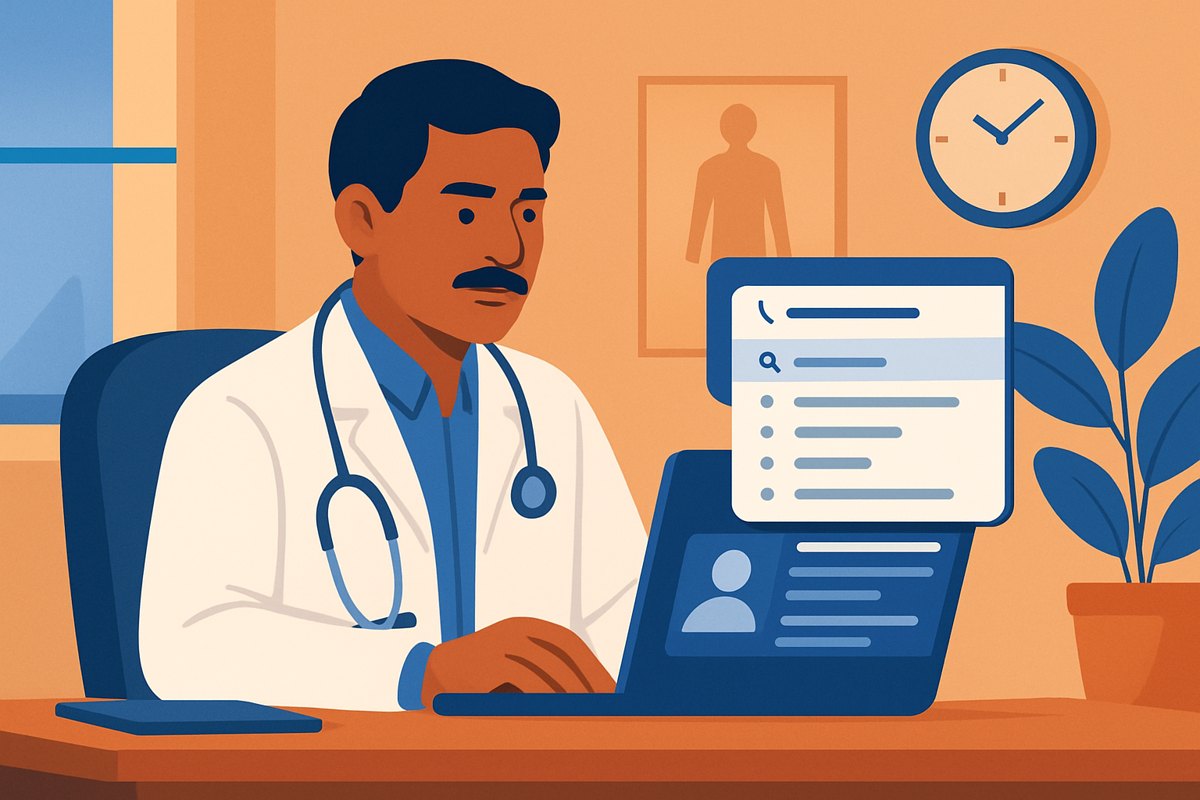
El ahorro de trabajo aparece cuando la hoja membretada médica se conecta con el expediente. En lugar de abrir un procesador de texto, buscar una versión anterior y volver a copiar los datos del paciente, puedes partir de información ya registrada y revisar el resultado antes de emitirlo.
MyDoctorDiary genera en un clic receta, orden de estudios, resumen clínico, constancia o justificante de reposo, certificado médico, informe para aseguradora, indicaciones para el paciente, consentimiento informado y carta de referencia. Puedes consultar el alcance de cada formato en el índice de documentos del consultorio.
Que un archivo salga prellenado no significa que deba enviarse sin revisión. Confirma siempre paciente, fecha, destinatario y finalidad. En una referencia, verifica que el resumen responda al motivo del envío. En una constancia, comprueba que el periodo y la redacción correspondan a lo que deseas hacer constar.
Las notas del expediente tienen reglas propias. El numeral 5.10 de la NOM-004-SSA3-2012 permite firma autógrafa, electrónica o digital en las notas. Esa disposición no debe trasladarse automáticamente a una receta, porque la prescripción está sujeta a requisitos distintos.
En una receta, el domicilio completo y la firma autógrafa no son decorativos
Una receta no debe validarse como si fuera una constancia general. El artículo 29 del Reglamento de Insumos para la Salud exige que lleve impresos el nombre completo, el domicilio completo y la cédula profesional de quien prescribe, además de la fecha y la firma autógrafa. El texto del reglamento puede localizarse desde el compendio federal vigente de la Cámara de Diputados.
Por eso no basta con colocar “consultorio en Guadalajara” o una colonia. Para la receta debes comprobar que aparezca el domicilio completo del prescriptor. Tampoco conviene asumir que el logotipo o el nombre comercial de la clínica sustituyen el nombre completo y la cédula de quien prescribe.
MyDoctorDiary incorpora firma digital en sus recetas como una capa de integridad y trazabilidad. Sin embargo, esa firma digital no sustituye la firma autógrafa reconocida por el artículo 29 del Reglamento de Insumos para la Salud. Si vas a entregar una receta impresa, deja espacio suficiente y fírmala autógrafamente.
Compartir el PDF tampoco lo convierte por sí mismo en una receta electrónica reconocida por ese reglamento. La aceptación del formato depende de la farmacia y de los controles aplicables al medicamento. Antes de adoptar un flujo digital, evita prometer al paciente que cualquier establecimiento aceptará el archivo sin la firma o presentación requerida.
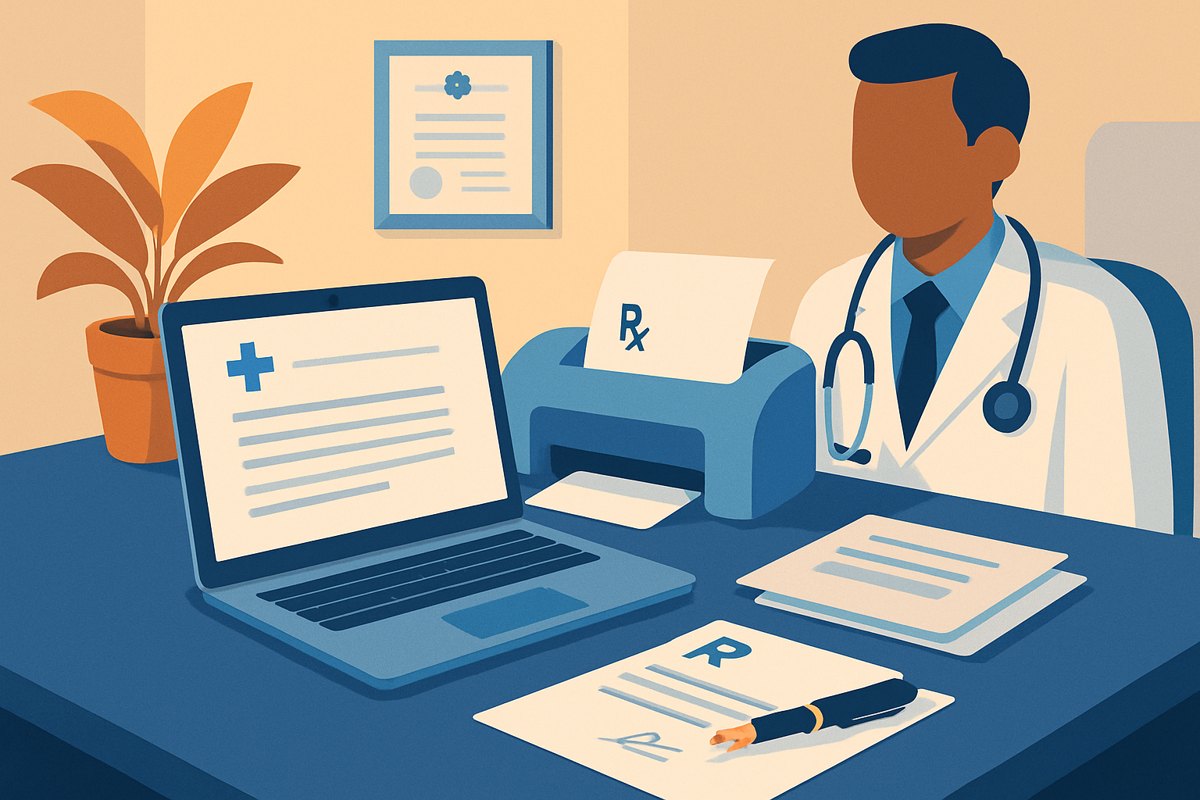
Imprime una receta de prueba y valida estos puntos
No des por terminada la plantilla hasta revisar una receta física. Usa este control operativo:
- Nombre completo del prescriptor: debe aparecer impreso y sin cortes.
- Domicilio completo: confirma calle, número y los demás componentes necesarios para identificarlo; no lo trates como dato opcional.
- Cédula profesional: revisa que corresponda al médico que emite la receta.
- Fecha: comprueba que sea visible y corresponda a la emisión.
- Firma autógrafa: deja un espacio claro para firmar después de imprimir.
- Legibilidad: verifica en papel que ningún dato quede pequeño, borroso, recortado o encima del fondo.
- Contenido variable: confirma paciente, medicamento, dosis, frecuencia e indicaciones antes de entregar.
Si cambias de domicilio, cédula mostrada, tamaño de papel o impresora, repite la prueba. El problema frecuente no es la ausencia de información, sino que esté presente en el archivo y resulte ilegible al imprimirse.
Los medicamentos controlados requieren una revisión adicional
El artículo 226 de la Ley General de Salud establece la clasificación de los medicamentos para su venta o suministro. Esa clasificación ayuda a identificar el tipo de receta que puede exigir la farmacia, pero el artículo no agota por sí solo todos los requisitos de prescripción y dispensación.
Antes de imprimir, MyDoctorDiary muestra un aviso sobre el tipo de receta exigible cuando el medicamento está clasificado como controlado. También alerta si el medicamento choca con una alergia registrada. Son apoyos para revisar; la decisión de prescribir y la verificación final siguen siendo responsabilidad del médico. La guía sobre receta médica con firma digital explica con más detalle la diferencia entre la capa digital y los requisitos del documento que presentarás en farmacia.
Define qué archivos imprimes y cuáles compartes
No todos los documentos siguen el mismo flujo. Una orden de estudios, una referencia o ciertas indicaciones pueden compartirse como PDF cuando resulte apropiado. Una receta exige revisar los requisitos ya descritos y no debe enviarse como si la firma digital reemplazara la autógrafa.
En MDD, la última receta puede enviarse por WhatsApp mediante una liga que vence a los siete días y solicita la fecha de nacimiento antes de abrir. Ese mecanismo protege mejor el acceso que adjuntar el archivo directamente en una conversación, pero no modifica los requisitos legales de la receta ni obliga a una farmacia a aceptarla.
También puede compartirse por ese medio la cartilla registrada en el sistema. En este caso debe explicarse correctamente al familiar: es la copia de trabajo del expediente en MDD. Conforme a la NOM-036, el registro oficial continúa siendo la Cartilla Nacional de Salud física del paciente; la versión del sistema no la sustituye.
Para otros documentos, decide el canal según su finalidad y sensibilidad. No envíes un expediente completo cuando basta una orden o una referencia. Antes de compartir, abre el PDF final y confirma que no incluya páginas de otro paciente, campos provisionales o información clínica innecesaria.
Deja una rutina clara para todo el consultorio
La plantilla falla cuando cada persona la usa de manera distinta. Si recepción imprime documentos, define qué puede preparar y qué debe revisar y firmar el médico. Los permisos del expediente deben impedir que el acceso a la agenda se convierta en acceso indiscriminado a notas clínicas.
También conviene conservar una sola versión activa del membrete. Nómbrala con una fecha de actualización y retira de las computadoras los archivos antiguos. Si cambias teléfono, domicilio o identidad gráfica, modifica la plantilla central y genera nuevas pruebas antes de volver a usarla.
Pasos para dejar lista tu hoja membretada médica
- Reúne el archivo que actualmente envías a imprenta y confirma su tamaño real.
- Separa datos profesionales fijos, identidad visual y campos variables del paciente.
- Reserva suficiente área para el contenido, la fecha y las firmas necesarias.
- Configura versiones específicas para Carta, A4 o media carta si utilizas más de un formato.
- Genera una receta de prueba y valida nombre completo, domicilio completo, cédula, fecha, espacio para firma autógrafa y legibilidad impresa.
- Prueba además una referencia larga y un informe de varias páginas.
- Define cuáles documentos pueden compartirse como PDF y cuáles deben imprimirse, firmarse o sujetarse a controles adicionales.
- Documenta quién prepara, quién revisa y quién firma cada tipo de archivo.
- Actualiza la plantilla central cuando cambie un dato y retira todas las versiones anteriores.
Con ese flujo, la papelería deja de depender de paquetes preimpresos, pero conserva los controles que importan en el consultorio: datos correctos, espacio suficiente, revisión médica y una receta físicamente legible cuando corresponde.